UD-8 Introducción al diseño vectorial (Illustrator)
8.1 Concepto de programa
orientado a objeto
La imagen vectorial vs bitmaps.
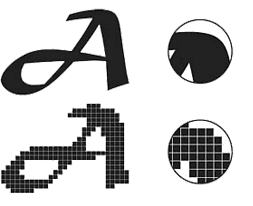
Los bitmaps o mapa de bits, son imágenes que conocemos y utilizamos en nuestro día a día (son fotos, dibujos, etc) y se componen por píxeles,que al hacercar se crean mas.
La principal ventaja de las imágenes vectoriales es su capacidad para mantener la nitidez y definición de los bordes por mucho que se amplíen, al contrario de las imágenes bitmap, que se pixelan al aumentar su tamaño original.
Adobe Ilustrator

Es el editor de gráficos vectoriales más utilizado por los diseñadores. Esto se debe a que Adobe ha conseguido entrar en el concepto de océano azul, que ya vimos en la entrada de Photoshop. Al igual que Photoshop, Ilustrator trabaja sobre un tablero para dibujar que se conoce como mesa de trabajo. Tiene infinidad de posibilidades y recursos. Es muy potente y eficiente, lo que le hace ser uno de los grandes del mercado.
Desarrollado y comercializado por Adobe Systems. funciona con mac, windows xp y vista.
Inkscape

Es un tipo de software para diseño vectorial de uso libre, disponible en Linux, FreeBSD, Mac OS X y Windows. Utiliza la Licencia Pública General de Linux. Es más sencillo e intuitivo que Ilustrator o Corel Draw, pero también está más limitado. El formato regular de exportación utiliza la extensión .SVG (Scalable Vector Graphics), compatible con los programas citados. Nació siendo una rama de Sodipodi, otro programa vectorial de uso libre. Puede exportar e importar documentos en EPS, PostScript, JPEG, PNG o TIF...
Software vectoriales 3D:
SketchUp

También llamado Trimble SketchUp, es uno de los grandes titanes del diseño gráfico y del modelado en 3D. Es muy potente y completo. Suele utilizarse en arquitectura, diseño industrial, diseño de interiores, películas o videojuegos.
Fue desarrollado por @Last Software, empresa que pasó a manos de Google en 2006 y más adelante se vendió a Trimbel en 2012.
Posee una versión gratuita y una versión pro de pago.
Sus últimas versiones son:
16.0.19912 para Windows de 64 bit
16.0.19911 para Windows de 32 bit
16.0.19913 para Mac de 64-bit
Todas fabricadas el 17 de Noviembre de 2015
Blender

Citando a Wikipedia por no poder dar una descripción mejor:
''Se trata de un software multiplataforma de modelado 3D. Es un programa informático multiplataforma, dedicado especialmente al modelado, iluminación, renderizado, animación y creación de gráficos tridimensionales. También de composición digital utilizando la técnica procesal de nodos, edición de vídeo, escultura (incluye topología dinámica) y pintura digital. En Blender, además, se puede desarrollar video juegos ya que posee un motor de juegos interno.
El programa fue inicialmente distribuido de forma gratuita pero sin el código fuente, con un manual disponible para la venta, aunque posteriormente pasó a ser software libre. Actualmente es compatible con todas las versiones de Windows, Mac OS X, GNU/Linux, Solares, FreeBSD e IRIX.''
Wikipedia
Animación y web:
Adobe Flash

Con Adobe Flash podemos trabajar con gráficos vectoriales para crear animaciones a base de fotogramas. Su finalidad suele ser realizar un contenido interactivo para muchos usuarios o para la red en si. El programa también ofrece la posibilidad de manejar códigos mediante el lenguaje de ActionScript.
Fue creado por Macromedia, pero en 2005 pasó a ser propiedad de Adobe, al comprar éste Macromedia. Su última versión es la CC 14.0.0 y como todos los programas de Adobe es multiplataforma.
Adobe Muse

Una gran herramienta para crear páginas web a base de gráficos vectoriales, sin tener que recurrir al uso de comandos de programación. Está pensado para un uso domestico, para un nivel de usuario principiante. Esto es una gran ventaja pero también conlleva el inconveniente de tener limitación.
Un punto en contra de Muse es que sea totalmente incompatible con DreamWaver dado que es una herramienta de nivel básico.
Adobe Muse es un producto de Adobe Systems. Su ultima versión es la CC de 2014.
“Lo que hemos visto es que las herramientas que están disponibles para que los diseñadores creen experiencias digitales requieren saber código. Pero la mayoría de los diseñadores o no lo quieren o no están interesados en aprenderlo o lo han hecho y no es la manera en que funciona su mente. Lo que nos dicen es que quisieran diseñar una web tan fácilmente como trabajan con InDesign, Illustrator o Photoshop”.
Las curvas de Bézier.
Según Wikipedia "Se denomina curvas de Bézier a un sistema que se desarrolló hacia los años 1960 para el trazado de dibujos técnicos, en el diseño aeronáutico y en el de automóviles. Fueron publicadas por primera vez en 1962 por el ingeniero francés Pierre Bézier, que las usó posteriormente con profusión en el diseño de las diferentes partes de los cuerpos de un automóvil, en sus años de trabajo en la Renault."
En resumen, se podría decir que las curvas Bézier son unas curvas que nos permiten deformar a nuestro antojo su forma a partir de unas mancillas, de forma que si tiramos de una de estas manecillas moveremos la curva de una forma u otra.
Este tipo de curvas son muy buenos para trabajar con programas de vectores, ya que nos facilita mucho la tarea a la hora de modificar las formas de las figuras o líneas. https://es.wikipedia.org/wiki/Curva_de_B%C3%A9zier
8.2. El área de trabajo
Componentes básicos.
1.Barra de aplicación: En esta barra, situada en la parte superior del programa, en el caso de Windows, podemos encontrar las distintas pestañas con los diferentes menús y controles que tiene el programa Illustrator. Aquí se encuentran: Archivo(abrir, cerrar, guardar archivo, etc), Edición (Deshacer, rehacer, cortar, copiar, pegar, borrar, buscar, etc), Objeto (Transformar, organizar, agrupar, desagrupar, bloquear, ocultar, expandir, etc), Texto (Todo lo relacionado con el texto a insertar), Seleccionar (Elegir qué seleccionar o deseleccionar, invertir, etc), Efecto(Para aplicar efectos), Ver (Para mostrar u ocultar diversos aspectos y herramientas secundarias, como guías, reglas, etc), Ayuda (Nos ofrece ayudas para dudas del programa, y para informarnos de novedades y actualizaciones) También te permite abrir Adobe Bridge desde esta barra.
2.Ventanas de ilustración: Se trata de una pestaña donde aparecen el lienzo o los lienzos donde vamos a trabajar. Aparece además nombre del archivo, el zoom actual y el modo de color.
3.Barra de estado: Es una barra situada debajo de la ventana de ilustración, y simplemente nos muestra el zoom aplicado en ese momento, y dándole a la derecha del zoom y "mostrar" te da la opción de cambiar si te muestra el nombre de la mesa de trabajo, herramienta actual, fecha y hora, acciones de dehacer operfil de color del documento.
4.Cuadros de información: Se trata de un cuadro que encontramos al abrir Archivoy en Información de archivo donde podremos tanto ver como modificar los datos del trabajo realizado. Podemos cambiar el Título del documento, el Autor, Cargo del Autor, Descripción del trabajo, Clasificación con estrellas (del 0 al 5), Autor de la descripción, Palabras clave del trabajo, Estado del Copyright, y URL de información de copyright.
5.Mesa de trabajo: Son las áreas donde se realiza el trabajo, y es donde se abren las ventanas de ilustración, pudiendo abrir todas las que se crean necesarias para el trabajo.
6.Lienzo: El lienzo es simplemente el fondo donde se realiza todo el trabajo, pudiéndole cambiar las dimensiones, color, calidad, nombre, etc.

Paneles.
Los paneles se encuentran a la derecha del programa. Se pueden modificar tanto su ubicación como quitar y poner los que uno desee para su trabajo. Esto se realiza en Menú - Ventana y seleccionas los paneles que quieras modificar.
1.Color: Nos muestra toda la gama tonal en una barra donde poder elegir el tono deseado simplemente pinchando en dicho color.
2.Muestras: Nos enseña una lista de colores predeterminados para elegir. También muestra texturas. Podemos guardar texturas y tonos previamente utilizados en este panel para tenerlos más a mano.
3.Estilos gráficos: Al igual que en muestras, nos da una lista de texturas, efectos y estampados más elaborados y llamativos.
4.Capas: Del mismo modo que en Photoshop, tenemos un panel de capas que nos muestra todo lo realizado en el lienzo, pudiendo borrar, ocultar o modificar los pasos que queramos.
5.Información del documento: Se trata de un panel en el que se reflejan datos sobre el documento en el que estamos trabajando, como son el nombre, modo de color, perfil del color, unidades de la regla, dimensiones de la mesa de trabajo, y otras opciones de activado/desactivado.
6.Carácter: Panel desplegable que aparece cuando utilizamos la herramienta Texto, donde podemos cambiar la fuente, estilo, tamaño, interlineado, etc.
7.Párrafo: Este panel nos permite cambiar la alineación del párrafo, la sangría, o el espacio al principio y final de éste.

Modos de vista y personalización.
Esto sirve para poder modificar el modo de trabajo como nos sea más cómodo, pudiendo elegir entre "Modo pantalla normal" , "Modo pantalla entera con barra de menús" o "Modo pantalla entera".
8.3. Herramientas
Selección:
Según la herramienta de selección podremos seleccionar cuerpos enteros (Herramienta selección), mover los nodos y el trazado de los cuerpos(Herramienta selección directa), seleccionar varios cuerpos y formar grupos(Herramienta selección de grupos), seleccionar formas con atributos similares o idénticos (Herramienta varita mágica), seleccionar únicamente los puntos por donde pasemos el lazo de la selección (Herramienta Lazo), o formar nuevas mesas de trabajo para trabajar con ellas de manera libre (Herramienta mesa de trabajo).

https://manualillustrator.files.wordpress.com/2010/05/1.jpg
Zoom y desplazamiento:
Nos permite ampliar y desampliar y movernos por zonas del trabajo para poder trabajar mejor en las formas pequeñas, detalles y bordes. Sus símbolos en la barra de herramientas son una lupa (zoom) y una mano (desplazamiento).
Dibujo:
Son herramientas que nos facilitarán a la hora de realizar diversos dibujos de forma libre y a mano alzada, como el lápiz, por formas y rectas con puntos de anclas, a partir de curvas de Bézier, etc, gracias a la herramienta pluma con sus distintos menús.
Otra forma de dibujo es con las formas (rectángulo, rectángulo redondeado, elipse, polígono, estrella y destello) pudiendo variar sus lados y picos de las formas poligonales y estrelladas.
Y luego está el poder elegir si dibujar líneas según su forma (segmento de línea, arco, espiral, cuadrícula rectangular, cuadrícula polar).
Pintura:
Las herramientas de pinturas se utilizan principalmente para colorear, pudiéndose utilizar herramientas como la "Malla de pintura", el "Degradado", el "Cuentagotas" para seleccionar un color, o el "Bote de pintura". Además del tradicional "Pincel" con la herramienta "Pincel de manchas" podrás dibujar y después, con las herramientas de las plumas, cambiar las formas de esa mancha a través de los puntos de ancla que tiene su borde.
 8.4. Creación de formas basicas
Formas geométricas
Con esta herramienta tenemos la posibilidad de crear diversas formas geométricas según queramos, previamente seleccionándola en el siguiente cuadro.


Líneas
La siguiente herramienta nos permitirá realizar toda clase de líneas, tanto para rectas (Herramienta Segmento de línea), curvos (Herramienta Arco), en espiral(Herramienta Espiral), o una malla rectangular o polar (Herramienta cuadrícula).
Formas orgánicas aqui dejo un video explicativo de dichas formas
https://www.youtube.com/watch?v=4gruVV-NP-Y
8.5. Selección y organización de objetos
Selección. Edición de nodos.
Con estas herramientas podremos conseguir estirar nodos o puntos de anclas, curvarlos, etc.
La "Herramienta selección" (Flecha negra) nos permitirá tanto seleccionar objetos y grupos con solo clicar encima o arrastrándolos. También podremos rotarlos o cambiarles el tamaño.
Después, con la "Herramienta Selección directa" (Flecha gris) podremos modificar a nuestro antojo los nodos de esa figura.
Con la "Herramienta Pluma", y sus variantes dentro del mismo recuadro, podemos editar los nodos de la figura previamente seleccionada, pudiendo quitar o añadir nuevos puntos de ancla, con su respectiva herramienta.
Alinear y distribuir objetos.
Para poder alinear y distribuir los objetos que queramos, tendríamos que abrir un panel que hay a la derecha llamado "Ventana/Alinear".
Desde aquí podremos alinear y distribuir los objetos de las siguientes maneras:
Alinear objetos: 1.Alinear a la izquierda; 2.Alinear al centro; 3.Alinear a la derecha. 4.Alinear arriba; 5.Alinear centro verticalmente; 6.Alinear hacia abajo.
Distribuir objetos: 1.Distribuir hacia arriba; 2.Distribuir centro verticalmente; 3.Distribuir hacia abajo. 4.Distribuir a la izquierda; 5.Distribuir al centro; 6.Distribuir a la derecha.

Agrupar objetos y transformaciones básicas.
Para que nos sea más cómodo el trabajo podemos agrupar los objetos y cuerpos para que formen un solo cuerpo y sea más fácil de mover y manejar en grupo.
Esto se realiza cuando ya estás seguro de que no vas a realizar ningún cambio más en esas formas y van juntas.
Aún así, podemos deshacer la opción de agrupar.
Para agrupar los objetos sólo tendremos que seleccionarlos todos con laHerramienta de Selección y dándole al botón secundario nos saldrá un cuadro, y con darle a "Agrupar" ya estarán unidos.
En cambio, si queremos desagrupar un grupo, sólo tendremos que hacer el mismo proceso y darle a "Desagrupar".
Después, para realizar transformaciones básicas tendremos que seleccionar el cuerpo y darle al botón secundario y, de nuevo, nos saldrá el recuadro anterior, y al darle a "Transformar" te saldrá una serie de transformaciones. Son estos:

practica mandala


 Herramienta mover: nos permite mover lo elementos de la capa con la que estemos trabajando en ese momento, así podemos seleccionar si queremos mover toda la capa o solo elementos de ésta.
 Lazo: tiene una utilidad similar a las anteriores, sin embargo en este caso, marcamos el área pinchando primero sobre la imagen y pintando la sección que queremos arrastrando el ratón sobre la imagen, dándole forma nosotros mismos.
 Varita mágica: nos permite seleccionar áreas del mismo color, pulsando en la imagen sobre el lugar deseado.
 Recortar: lleva a cabo una selección cuadrada que nos sirva para recortar la imagen quedándonos con el área seleccionada.
 Sector: herramienta que nos permite seleccionar un área determinar para modificarla, ya sea su tamaño, moverlo...
 Pincel corrector: hace corregir factores de la imagen como la textura, iluminación, sobra...
 Pincel: nos sirve para dibujar sobre la imagen, podemos modificarlo para cambiar el grosor del pincel, la forma, dureza... esta herramienta pinta sobre la capa que este activa en el momento.
 Lápiz: es similar al pincel, con la diferencia que éste realiza un trazo más basto en los bordes y totalmente opaco.
  Tapón de clonar: nos permite duplicar/clonar un área de la imagen, que seleccionamos nosotros mismos, y lo clonamos en otra zona manteniendo pulsado "alt".
 Borrador: funciona como una goma de borrar que elimina las áreas seleccionamos de la imagen que seleccionamos. Al igual que otras herramientas, como el pincel, podemos modificar su tamaño, forma, dureza...
 Bote de pintura: rellena del color seleccionamos la capa entera o el área que nosotros seleccionemos.
 Desenfocar: herramienta que sirve para desenfocar la sección seleccionada.
 Texto: podemos escribir texto sobre la capa donde trabajamos, utilizando diferentes fuentes y tamaños.
  Pluma: nos permite realizar trazados para poder editar el recorrido de la imagen que hemos trazado.

 Cuentagotas: pinchando sobre la zona que deseamos, podemos definir ese mismo color para poder utilizarlo en otra posición de la imagen.